議事録テンプレート
議事録テンプレートの作成
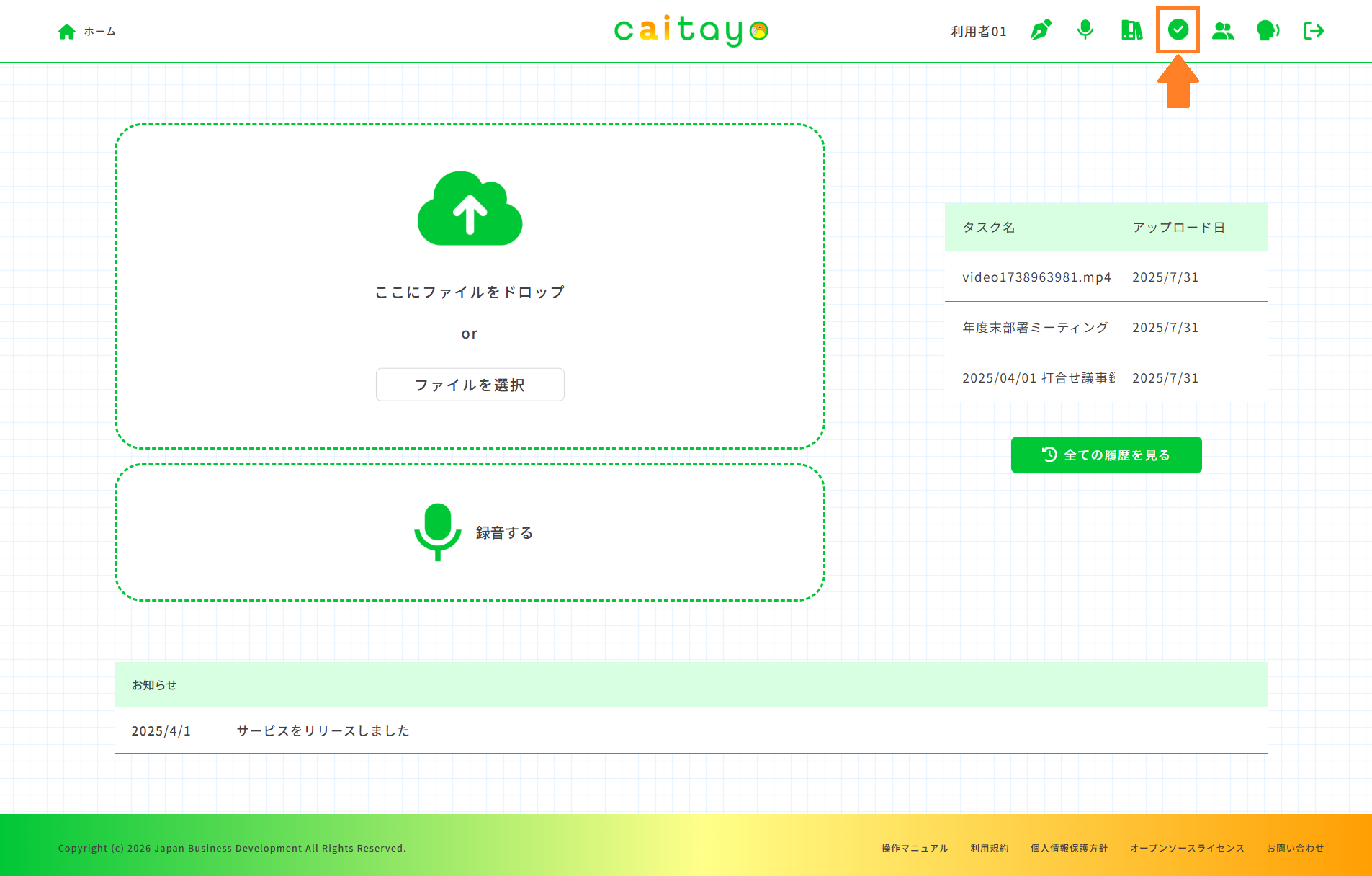
- 議事録テンプレートを作成するには、画面ヘッダー右上の「チェックアイコン」をクリックします。
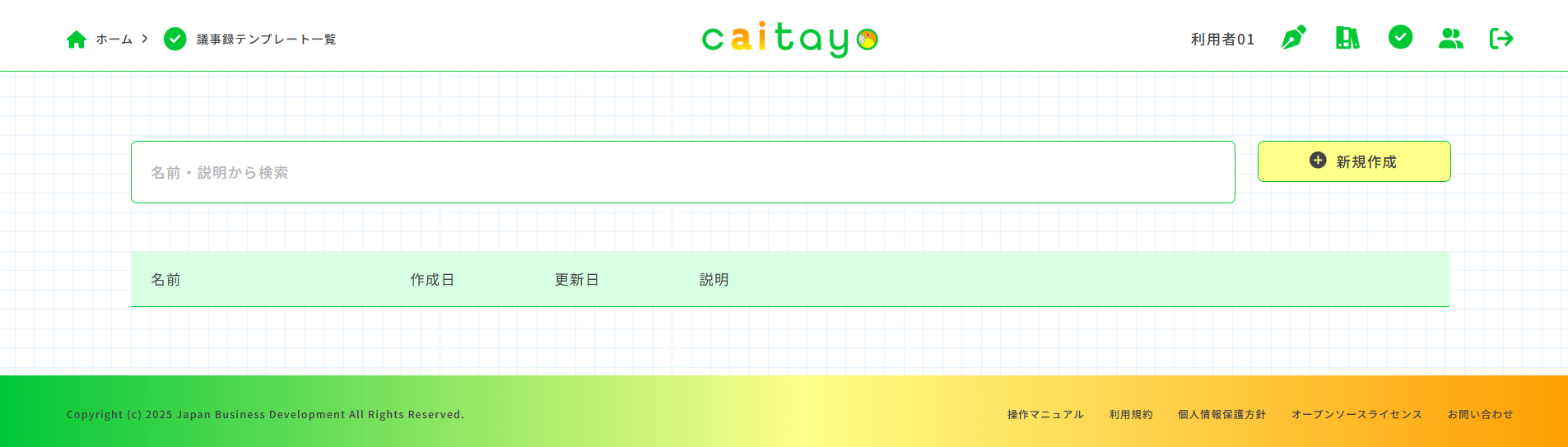
- 議事録テンプレート一覧画面の「新規作成」ボタンをクリックします。
- 議事録テンプレート新規作成画面で「議事録テンプレート名」(左上)を編集します。
- 議事録テンプレートの説明欄をクリック、もしくは「編集」ボタンをクリックして説明を編集します。
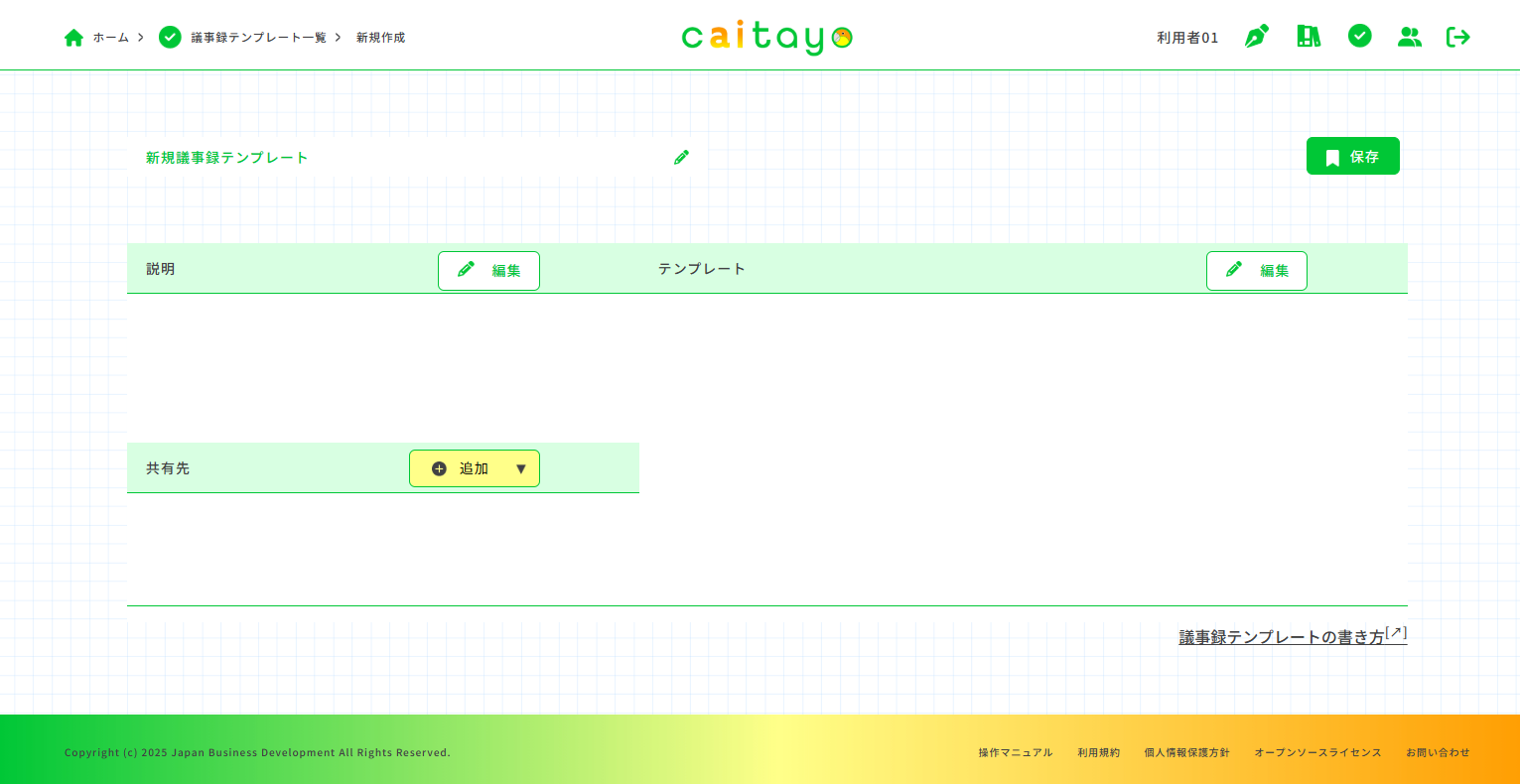
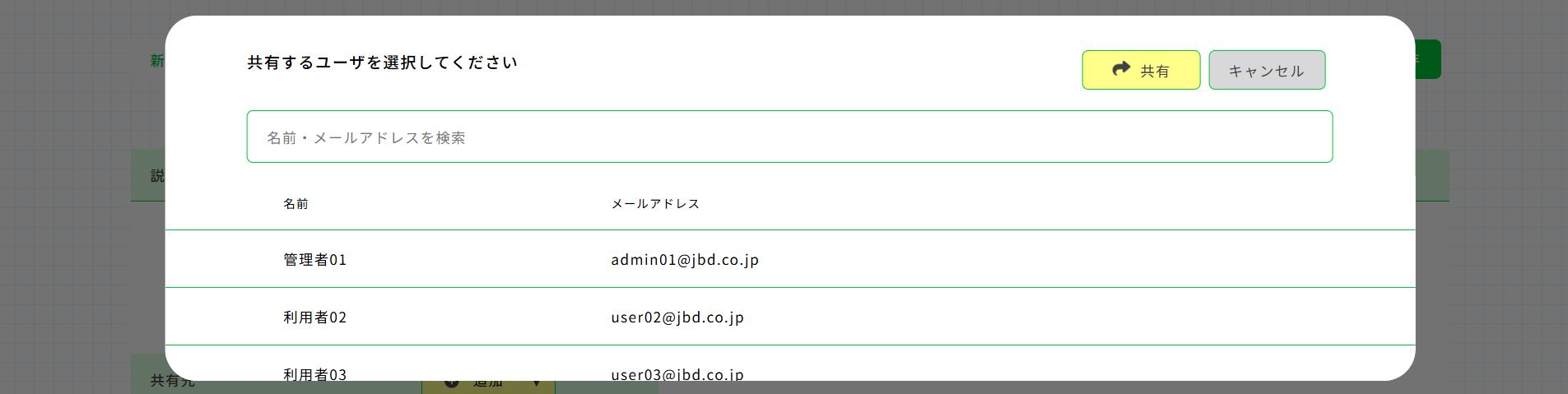
- 自分以外の人も利用可能とする場合は、画面左下の「追加」ボタンをクリックして、さらに「共有ユーザ」または「共有グループ」を選択します。
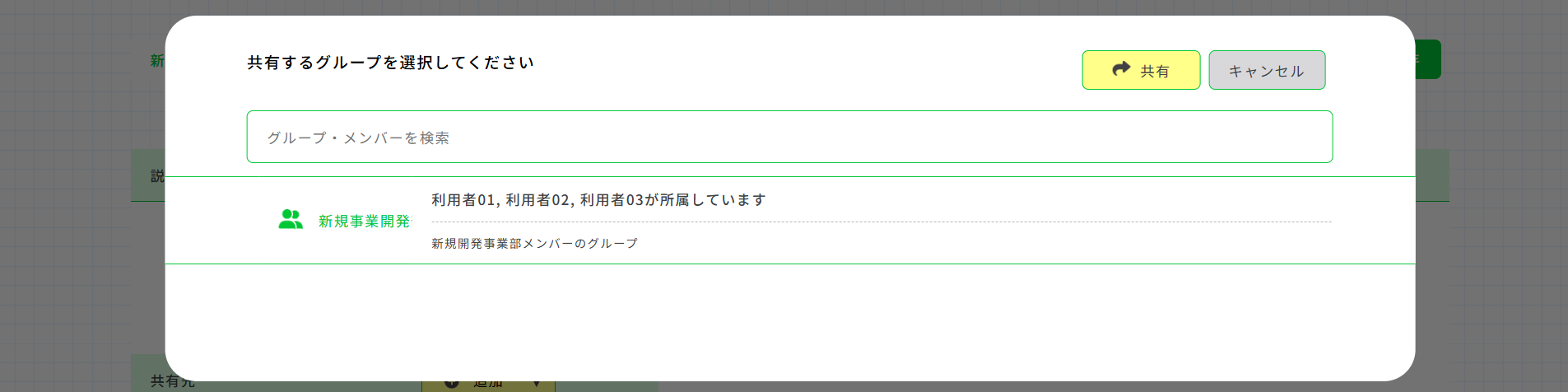
- 一覧に表示されたグループまたはユーザをクリックして選択し、「追加」ボタンをクリックします。選択、選択解除はクリックする度に切り替わります。
- 議事録テンプレートのテンプレート欄をクリック、もしくは「編集」ボタンをクリックしてテンプレートを編集します。
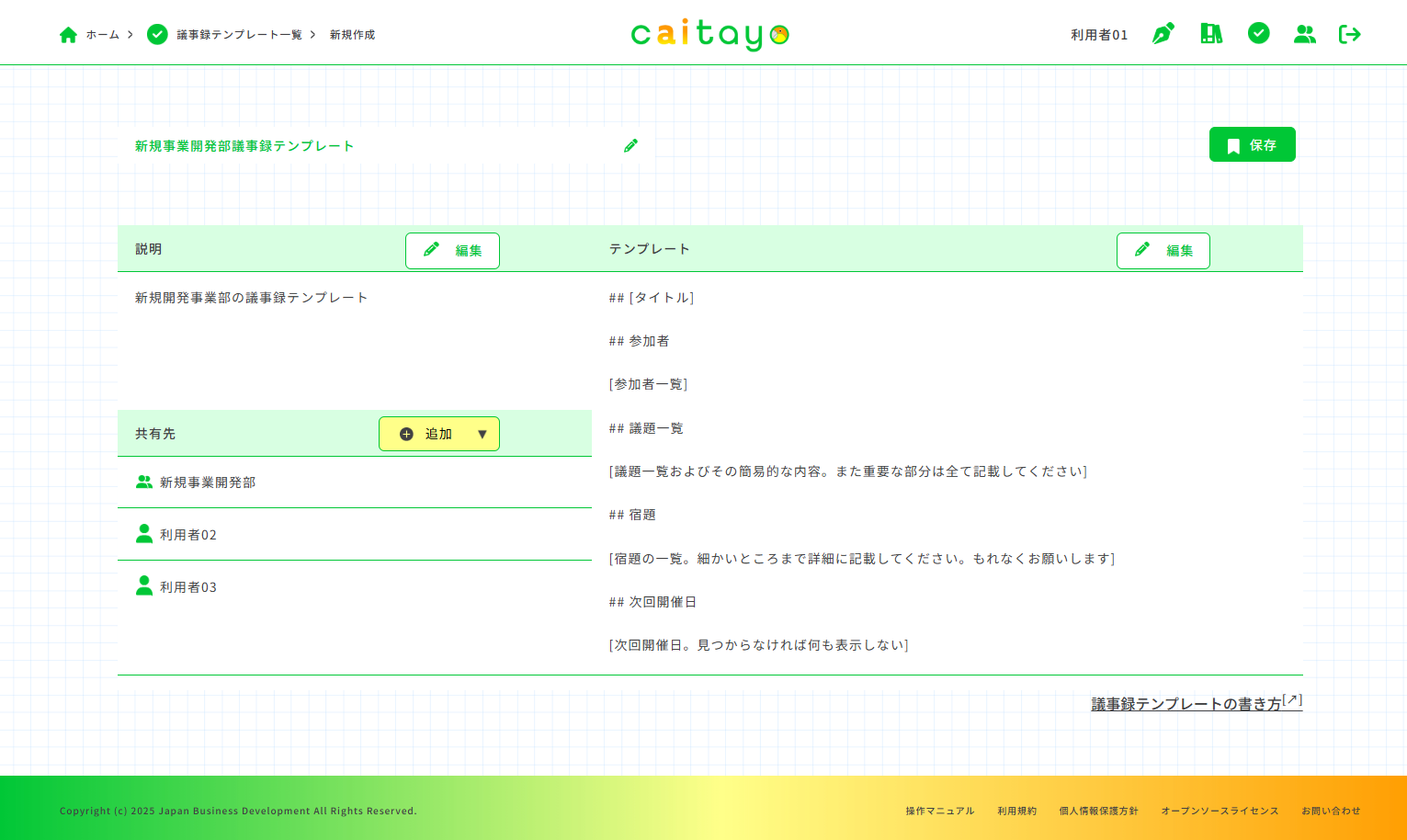
- 画面右上の「保存」ボタンをクリックして議事録テンプレートを登録します。
議事録テンプレートの書式
- AIを使用して
[と]で囲われた部分(置換箇所)を解釈し、その部分を書き起こし結果に基づいて置き換えます。 - 置換箇所は複数設定することが可能です。
- 置換箇所に記載する文章は、詳細かつ丁寧に書くことで、より期待通りの出力に近づけることができます。
- 置換箇所以外は可能な限りそのまま作成されます。
作成例
-
Markdown風の議事録が出力されるテンプレート例
## [タイトル]

## 参加者

[参加者一覧]

## 議題一覧

[議題一覧およびその簡易的な内容。また重要な部分は全て記載してください]

## 宿題

[宿題の一覧。細かいところまで詳細に記載してください。もれなくお願いします]

## 次回開催日

[次回開催日。見つからなければ何も表示しない] -
Word風の議事録が出力されるテンプレート例
[会議名] 議事録

1. 日時  [実施日時]
2. 場所  [実施場所]
3. 出席者 [出席者]

4. 報告事項

・[報告事項タイトル]
 [報告事項詳細]
[以下、同様に報告事項を記載する]

5. 宿題事項

[宿題事項の一覧]

6. 次回開催日

[次回開催日。見つからなければ空白]