書き起こし結果の確認と編集
以下で説明するタイトル、話者、書き起こし内容の編集結果は自動で保存されませんので、編集後、必ず画面右上の「保存」ボタンをクリックして保存してください。
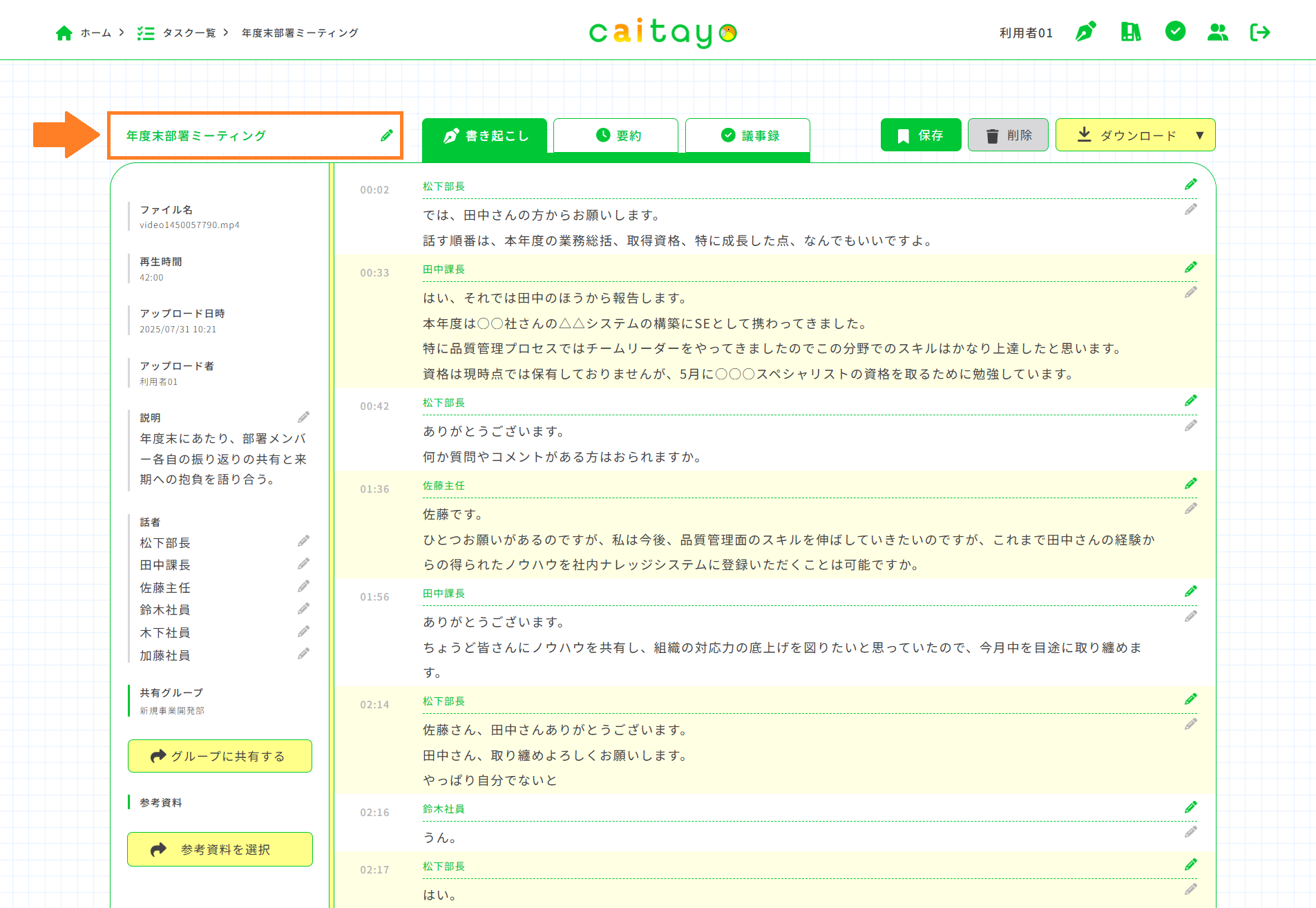
タスク名の編集
タスク名を編集するには、画面左上の緑色の文字でアップロードファイル名が表示されている欄から編集します。初期値は音声ファイルの名称となりますのでわかりやすい名称に変更してください。
変更したら画面右上部の「保存」ボタンをクリックして保存します。
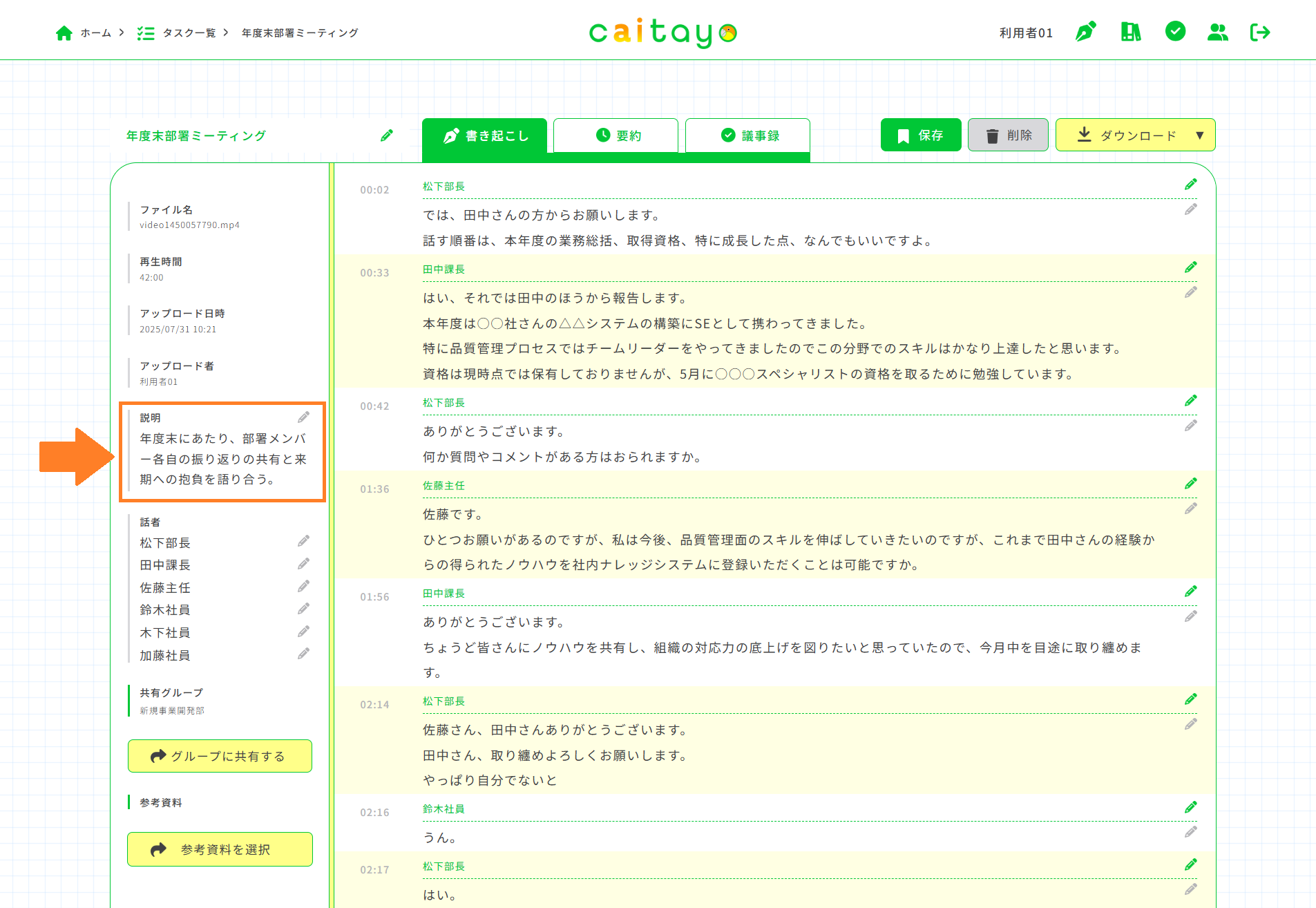
説明の編集
タスクの説明を編集するには、画面左部の説明欄から編集します。
変更したら画面右上部の「保存」ボタンをクリックして保存します。
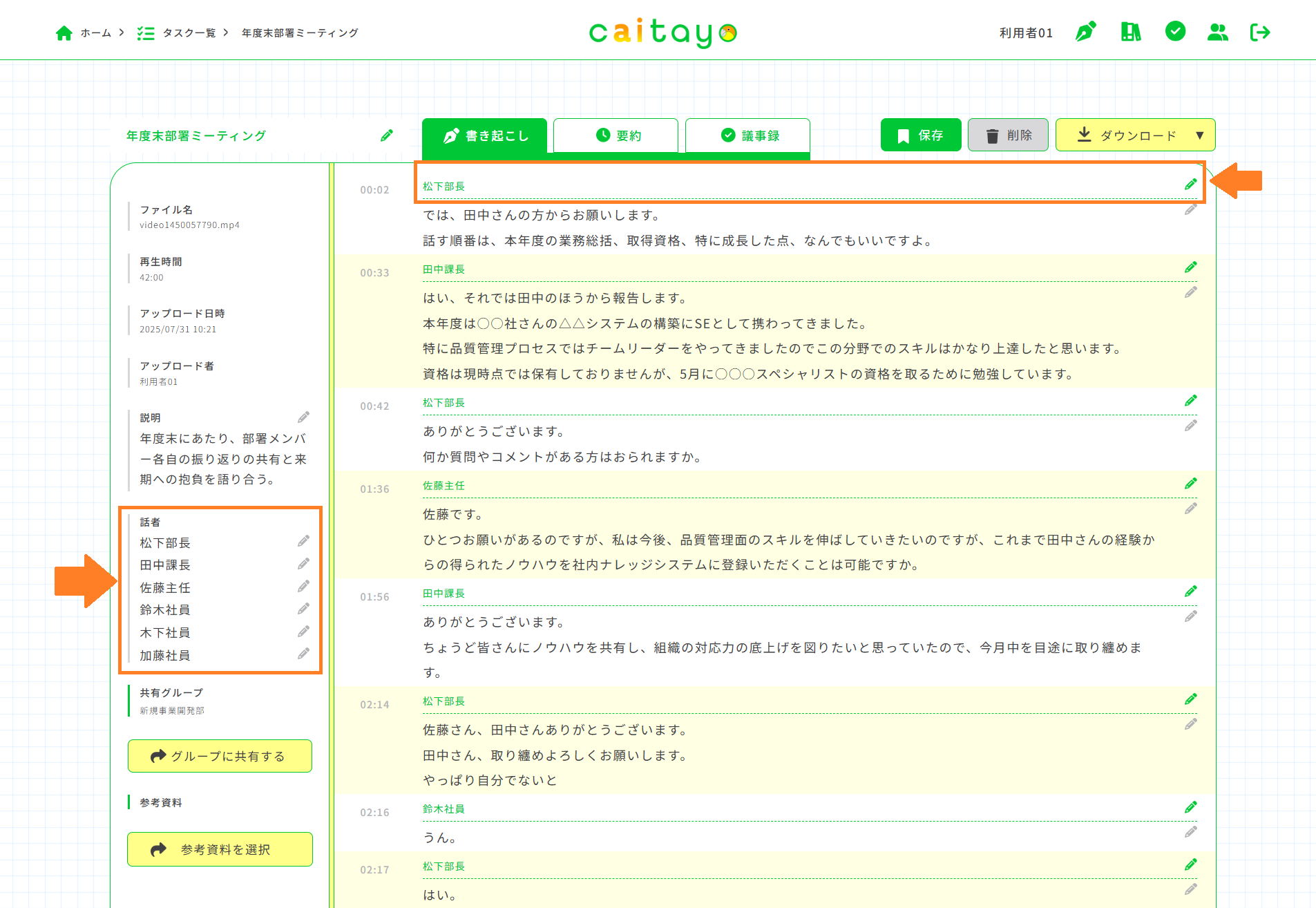
話者の編集
話者名を編集するには、画面左部の話者欄から各々の発言の話者を編集します。
話者を編集すると該当の話者欄はすべて自動で編集内容が適用されます。
画面右部の話者欄からも各々の発言の話者を編集することができます。
編集を終えたら画面右上部の「保存」ボタンをクリックして保存します。
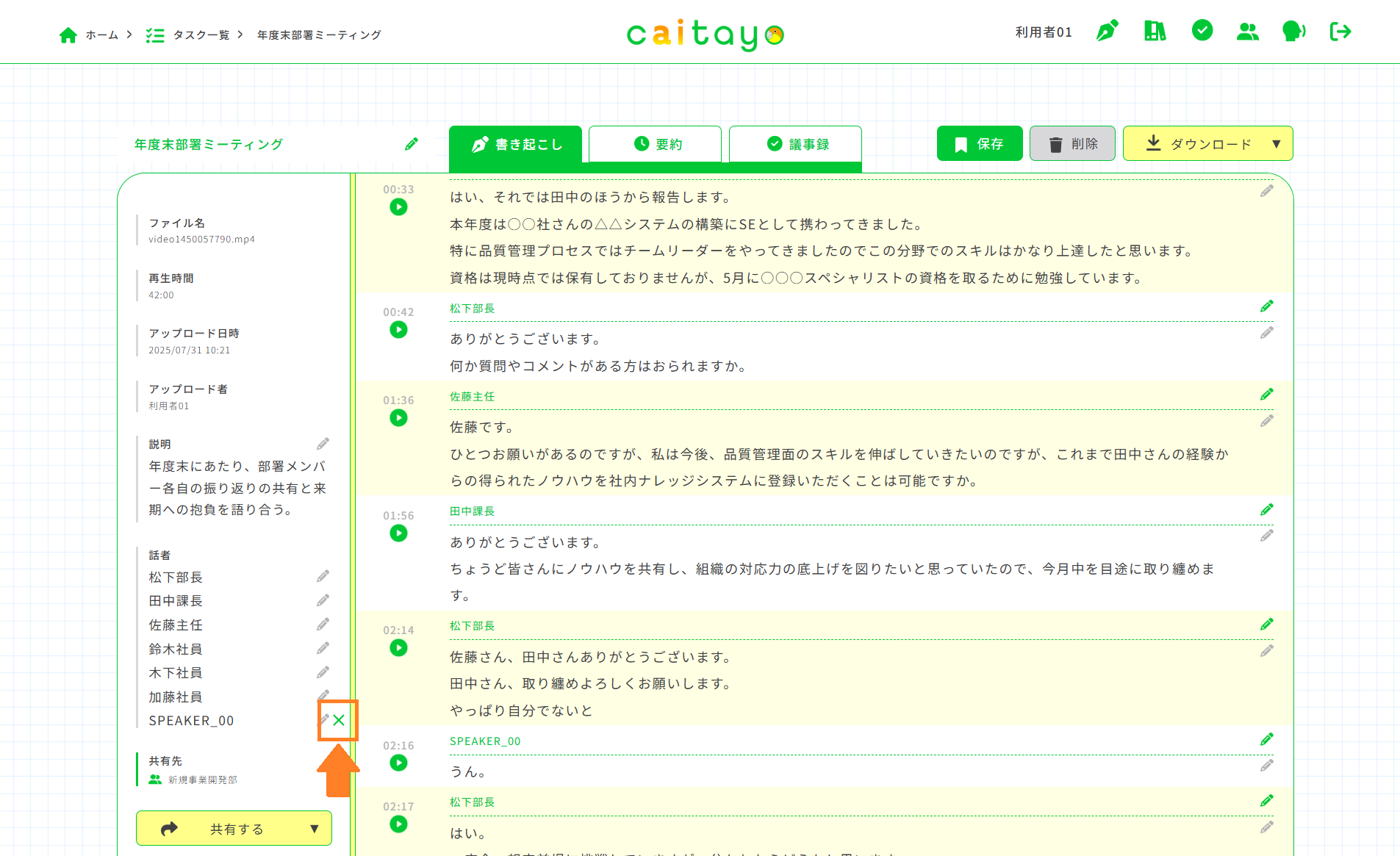
特定話者の書き起こしの一括削除
特定の話者の書き起こしを一括で削除するには、画面左部の話者欄から削除したい話者の削除ボタンをクリックします。
編集を終えたら画面右上部の「保存」ボタンをクリックして保存します。
発言の書き起こし内容の編集
書き起こし内容を編集するには、画面右部の発言の書き起こし内容欄から編集します。
編集を終えたら画面右上部の「保存」ボタンをクリックして保存します。
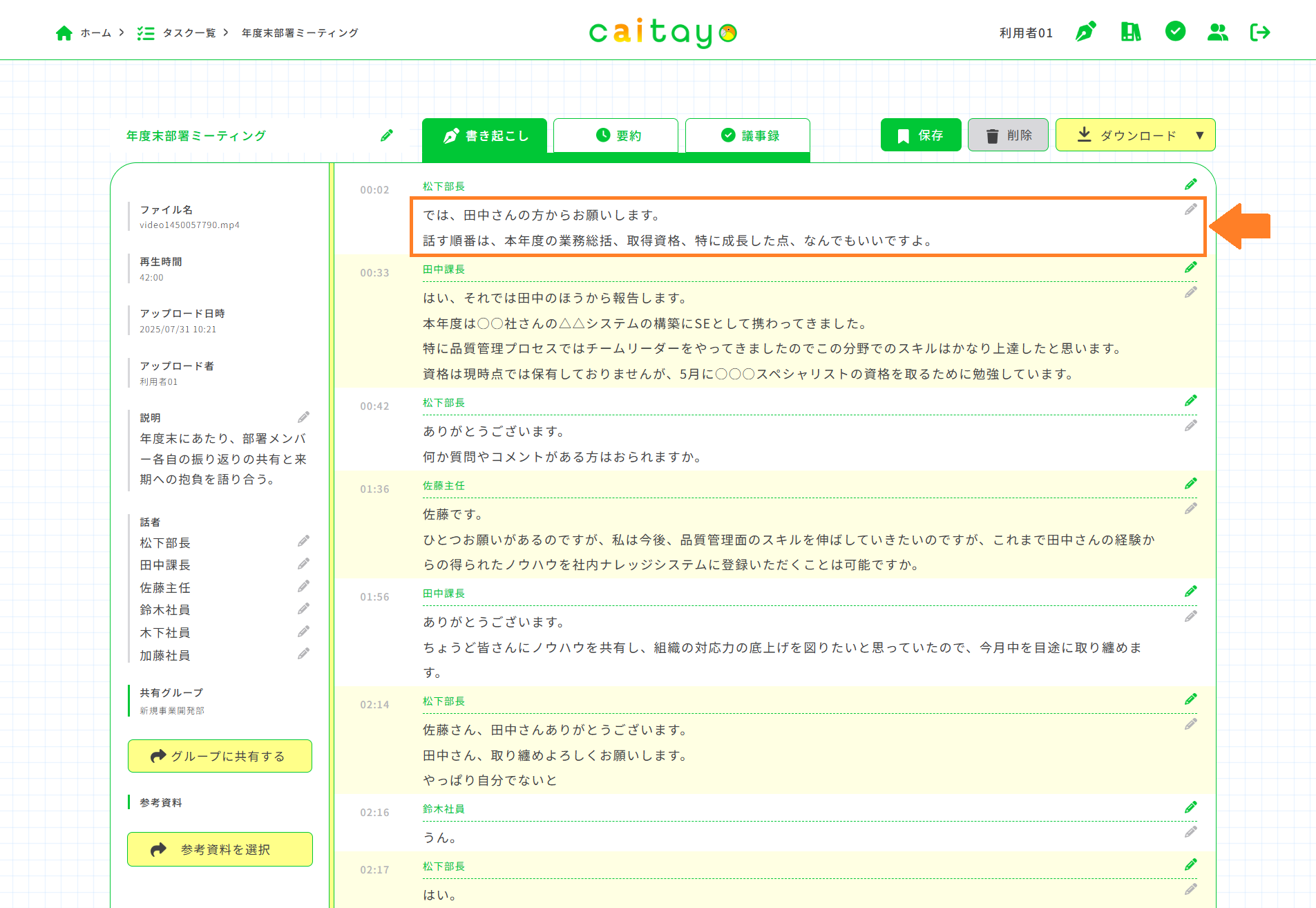
書き起こし内容を分割する
一つの書き起こし内容に複数の話者の発言が含まれていた場合、その書き起こしを分割することができます。
- 書き起こし内容の話者が変わった箇所をカーソルで選択します。
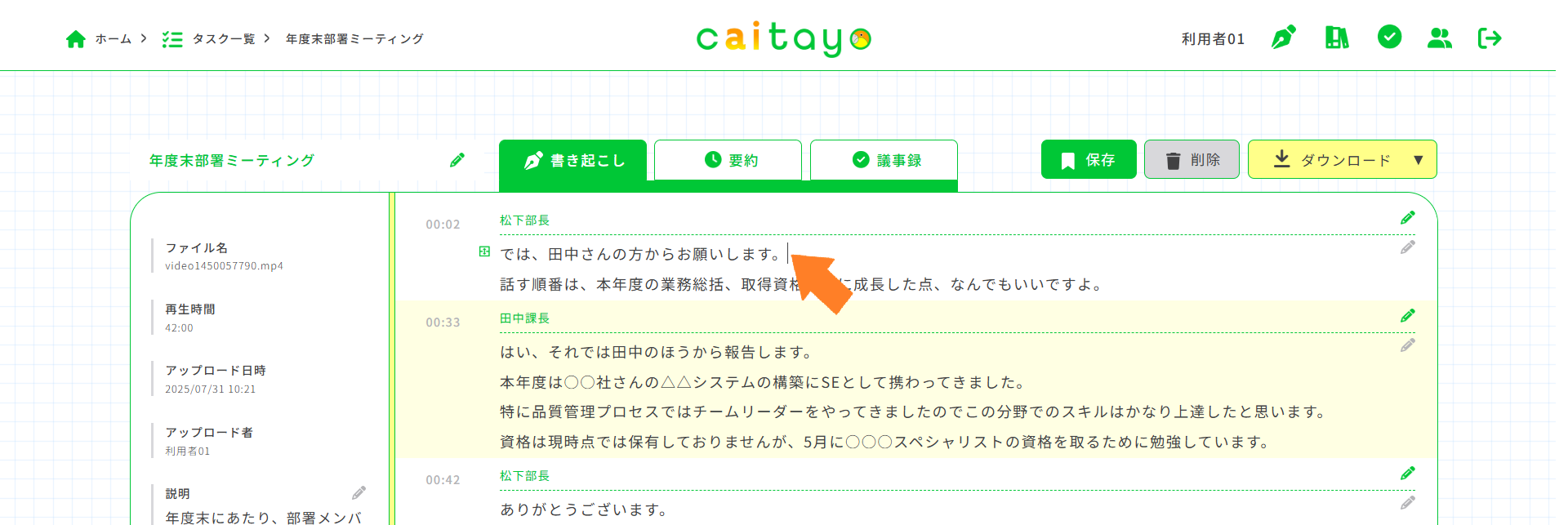
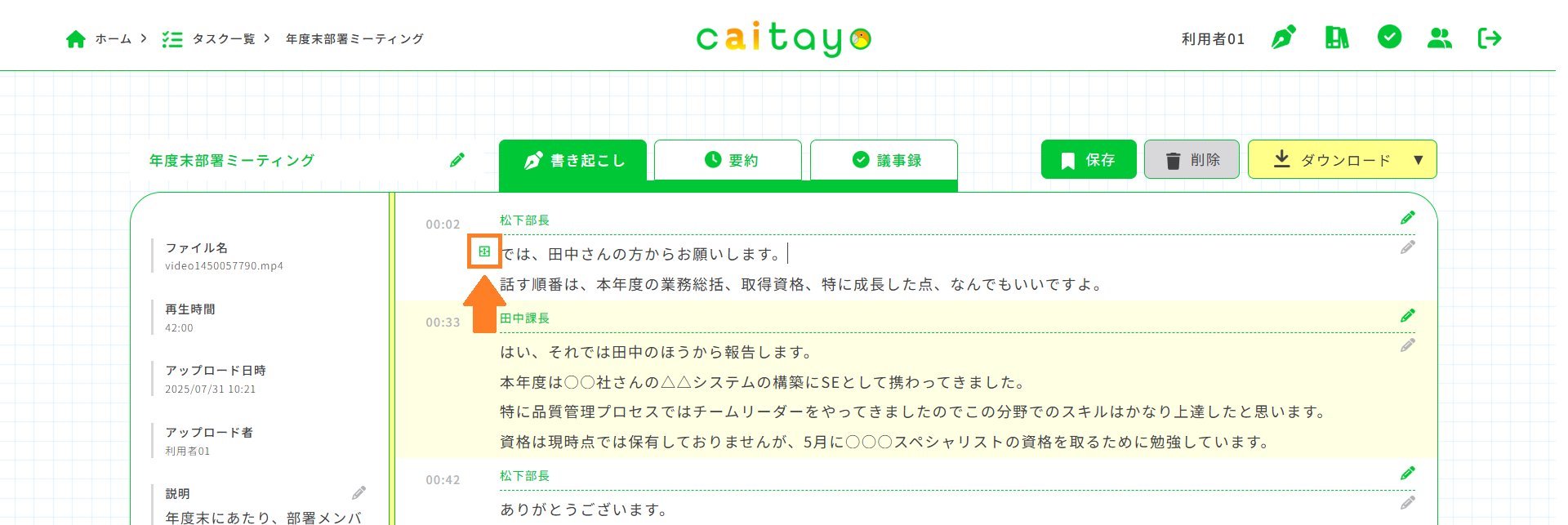
- 左側の「分割」ボタンをクリックします。
- 分割された書き起こしのそれぞれの話者欄を編集します。
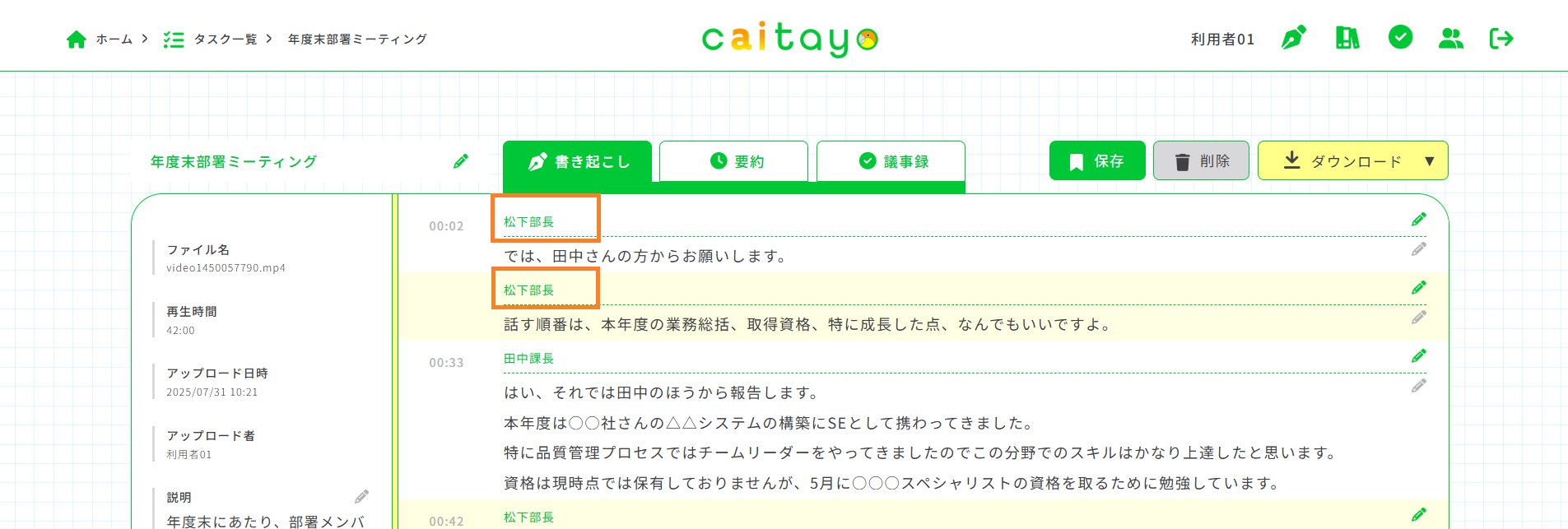
- 編集を終えたら画面右上部の「保存」ボタンをクリックして保存します。
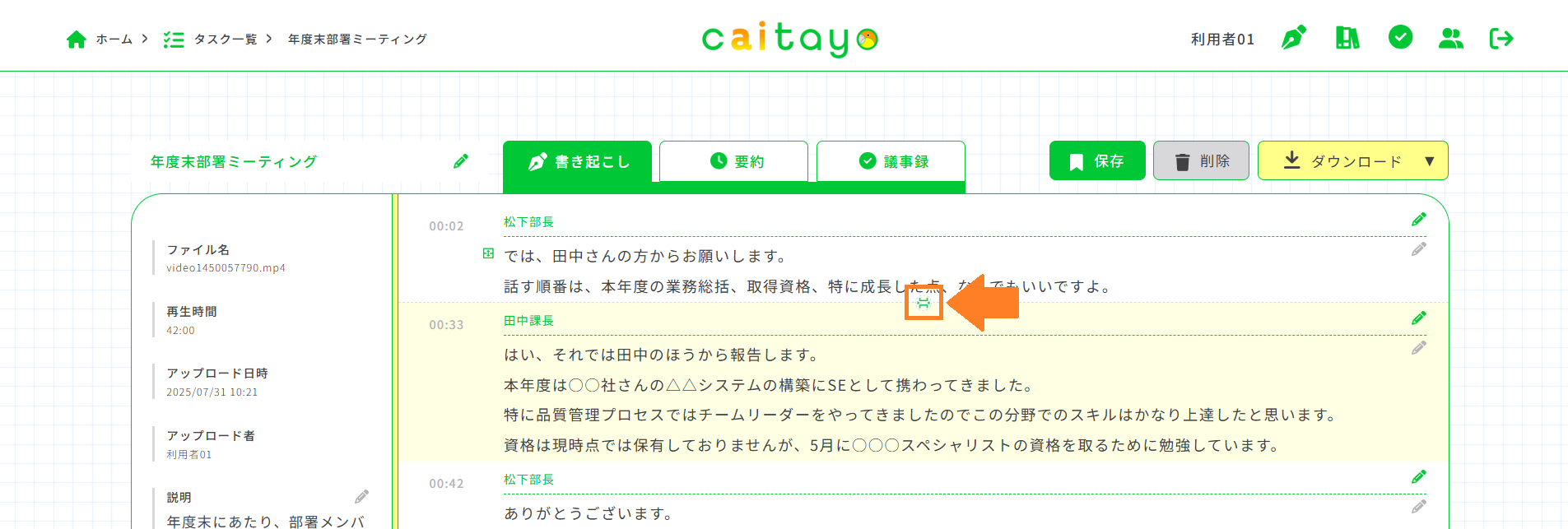
分割を元に戻す
分割を戻すには、書き起こし欄の間の「結合」ボタンをクリックします。
編集を終えたら画面右上部の「保存」ボタンをクリックして保存します。
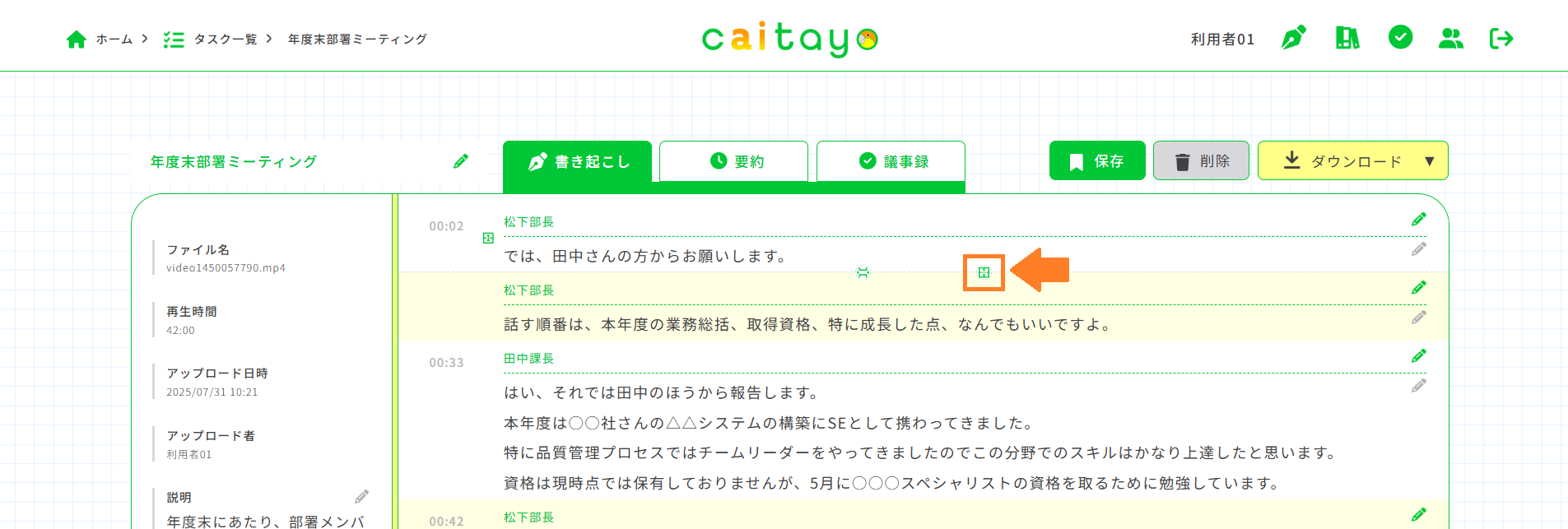
任意の場所に書き起こし欄を挿入する
任意の場所に書き起こし欄を挿入するには、書き起こし欄の間の「挿入」ボタンをクリックします。
編集を終えたら画面右上部の「保存」ボタンをクリックして保存します。
分割・挿入した書き起こし欄を削除する
分割や挿入した書き起こし欄を削除するには、書き起こし欄の右側の「削除」ボタンをクリックします。
編集を終えたら画面右上部の「保存」ボタンをクリックして保存します。
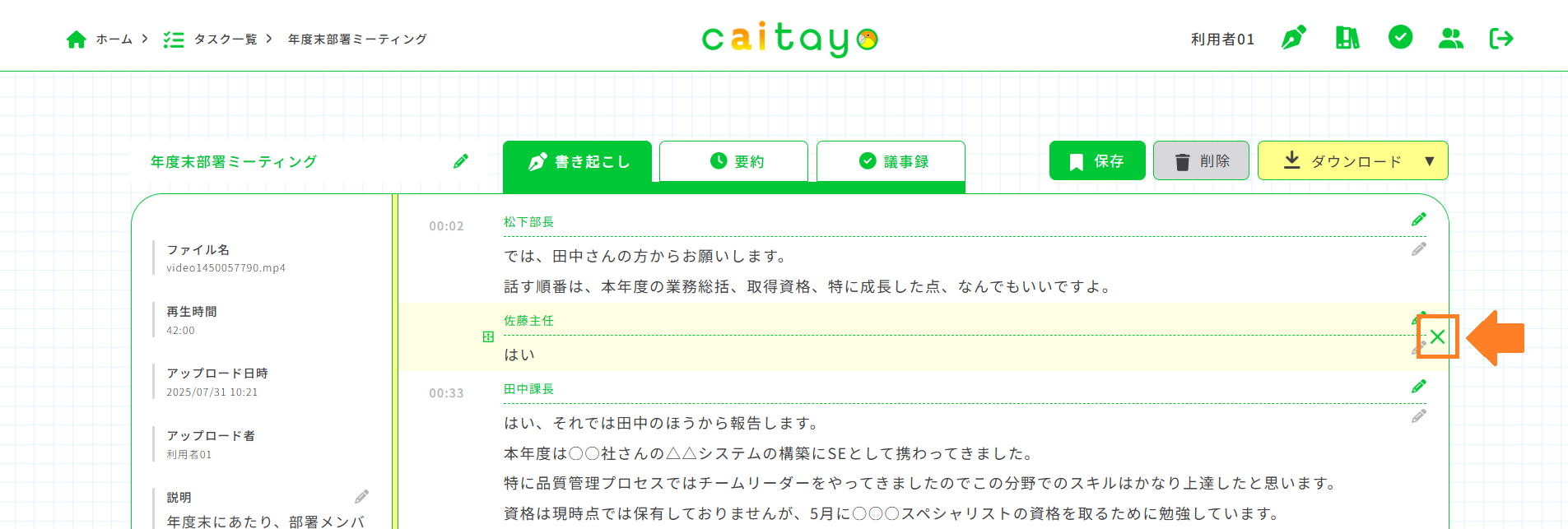
削除ボタンが表示されない場合は、書き起こし内容を空にしてください。
その状態で保存することで、自動的に削除されます。
変更を保存する
画面右上部の「保存」ボタンをクリックすることで、編集した内容を保存することができます。
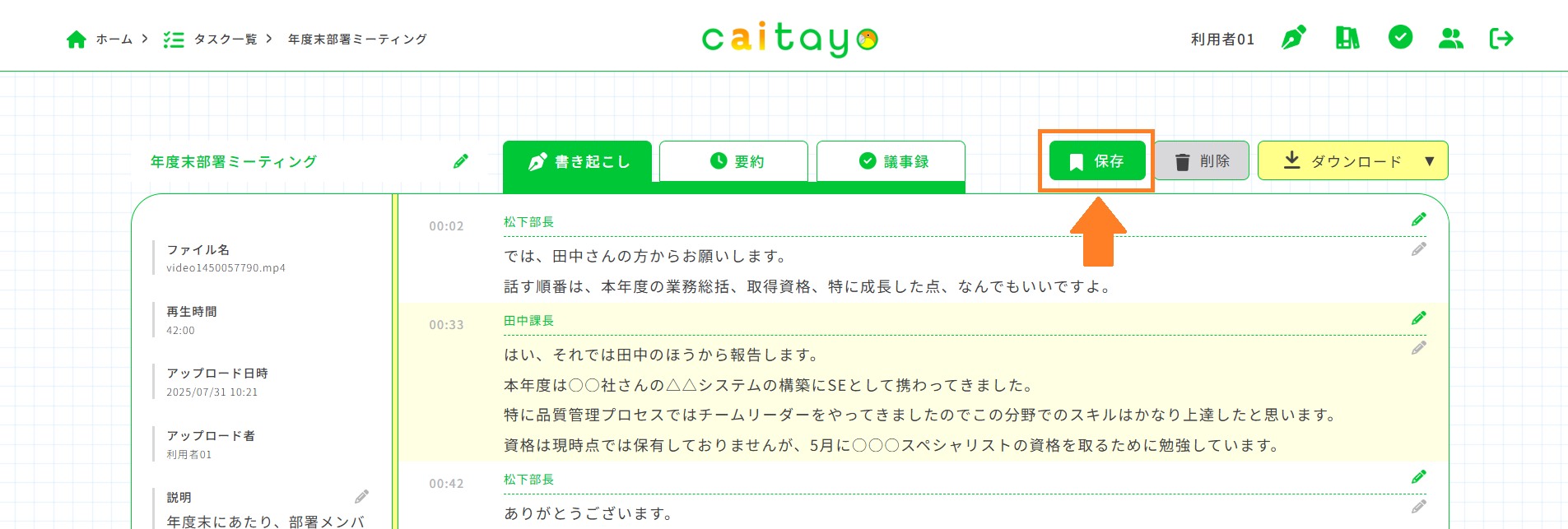
保存すると、変更内容が次のように自動的に修正されます。
- 同じ話者名が連続している書き起こし欄が一つにまとめられます
- 書き起こし内容が存在しない書き起こし欄が削除されます